

Chaves e licenças digitais do Windows 10 a preços acessíveis
Ver todos os produtos

Windows 10 Professional Global MS Products

desde€59.99-92%
€4.86

Windows 10 Home Global MS Products
desde€49.99-90%
€4.86

Windows 10 Professional EU MS Products
desde€59.99-92%
€4.86

Windows 10 Professional 2 PC Global MS Products
desde€59.99-78%
€13.05
Windows 10 Home EU MS Products
desde€49.99-90%
€4.86
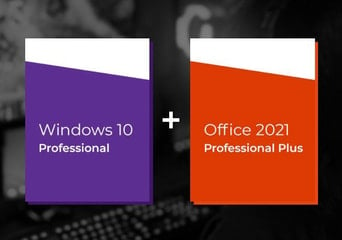
Windows 10 Professional + MS Office Professional Plus 2021 Global MS Products
desde€69.00-60%
€27.81

Windows 10 Home for 2 PC EN Global MS Products
desde€49.99-69%
€15.36

Windows 10 Professional N Global MS Products
desde€59.99-78%
€13.05
Windows 10 Home + MS Office Professional Plus 2021 Global MS Products
desde€34.98-36%
€22.37
Windows 10 Home N Global MS Products
desde€49.99-78%
€11.23

Windows 10 Professional N 5 PC Global MS Products
desde€59.99-78%
€13.05
Windows 10 Home + MS Office Professional Plus 2019 Global MS Products
desde€149.99-83%
€25.69

Windows 10 Home for 5 PC EN Global MS Products
desde€49.99-50%
€24.86

Windows 10 Professional + MS Office 2021 Professional Plus 1 PC Global MS Products
desde€69.00-52%
€33.25

Windows 10 Professional 5 PC EN Global MS Products
desde€59.99-50%
€29.71
Windows 10 Home + MS Office Professional Plus 2019 EU MS Products
Esgotado
Windows 10 Professional + MS Office Professional Plus 2016 - Bundle Global MS Products
Esgotado
Windows 10 Professional + MS Office Professional 2019 - Bundle EU MS Products
Esgotado
Windows 10 Professional + MS Office Professional Plus 2019 - Bundle EU MS Products
Esgotado
Garantir uma chave do Windows 10 continua sendo uma das maneiras mais inteligentes e econômicas de assegurar um ambiente de computação estável, altamente compatível e responsivo. Lançado inicialmente como um ecossistema unificado para diversos dispositivos, este sistema operacional preenche a lacuna entre as configurações tradicionais de desktop e a portabilidade centrada no toque. Ao escolher uma licença legítima na GAMIVO, você garante acesso imediato a um ambiente de software flexível, projetado para maximizar sua produtividade diária, fluxos de trabalho criativos e configurações de jogos.
O que é o Windows 10?
Este sistema operacional amplamente adotado serve como a estrutura central fundamental para computadores pessoais modernos, laptops corporativos e estações de trabalho. Deixando para trás as interfaces legadas experimentais, ele apresenta um menu Iniciar híbrido familiar que integra layouts de pastas clássicos com atualizações dinâmicas em tempo real.
A arquitetura subjacente é altamente otimizada para eficiência de desempenho, oferecendo inicialização rápida, utilização inteligente de RAM e robusta compatibilidade com versões anteriores de hardware. Seja para executar aplicativos de banco de dados legados ou ferramentas modernas de criação de conteúdo, este sistema operacional proporciona uma camada inabalável de estabilidade do sistema.
Windows 10 Home vs Pro: Comparando as edições
Ao se preparar para atualizar ou instalar seu sistema operacional, entender as principais diferenças entre as edições principais garante que você escolha as ferramentas certas para seu fluxo de trabalho específico:
Windows 10 Home – Projetado especificamente para consumidores comuns, estudantes e jogadores casuais. Uma chave padrão do Windows 10 Home garante acesso completo aos principais benefícios de desempenho, ao pacote antivírus integrado, aos recursos de login biométrico com reconhecimento facial ou impressão digital e à integração completa com jogos.
Windows 10 Pro – Feito sob medida para usuários avançados, desenvolvedores freelancers e redes corporativas. Além dos recursos principais, a ativação de uma chave do Windows 10 Pro desbloqueia ferramentas avançadas de nível empresarial, incluindo criptografia de disco completo BitLocker, criação de máquinas virtuais Hyper-V, hospedagem de Área de Trabalho Remota e controles granulares de política de grupo.
Principais benefícios do sistema operacional
Defesa Integrada Avançada: Proteja seus arquivos com um escudo de segurança integrado e abrangente que monitora seu sistema em tempo real contra vírus, ransomware e spyware em aplicativos locais e conexões em nuvem.
Arquitetura Unificada para Jogos: Aproveite ao máximo os recursos de otimização gráfica do DirectX 12 para obter visuais mais ricos, taxas de quadros superiores e eficiência de CPU multi-core em jogos modernos.
Personalização inteligente do espaço: Organize tarefas complexas e separe seus projetos profissionais de layouts de lazer de forma integrada, utilizando configurações de área de trabalho virtual.
Interoperabilidade pronta para a nuvem: Sincronize perfis de usuário locais, dados de aplicativos e documentos importantes em vários dispositivos sem esforço, usando ferramentas nativas de armazenamento em nuvem.
Por que comprar uma licença do Windows 10 na GAMIVO?
A GAMIVO é a sua principal plataforma de comércio eletrônico digital se você busca uma chave do Windows 10 com o melhor preço. Conectando consumidores a uma rede global de fornecedores digitais verificados, nossa plataforma permite que você evite os preços de varejo completos e descubra descontos excepcionais em licenças do Windows 10 Pro e Home.
A GAMIVO oferece um processo de finalização de compra seguro e intuitivo, um programa de proteção ao comprador confiável e diversas opções de pagamento. Desfrute de entrega digital instantânea 24 horas por dia, 7 dias por semana, permitindo que você ative seu dispositivo imediatamente.
Como ativar sua chave de licença de software
Resgatar seu código digital e ativar sua plataforma requer apenas algumas ações simples:
Abra o menu Iniciar do seu computador e execute o aplicativo Configurações (ícone de engrenagem).
Selecione a seção Atualização e Segurança e, em seguida, navegue até a guia Ativação na barra lateral.
Selecione a opção "Alterar chave do produto" ou "Inserir uma chave do produto".
Digite ou cole cuidadosamente seu código de ativação válido no campo indicado e clique em "Avançar" para que o sistema valide sua licença vitalícia.
Perguntas frequentes
- Quando o Windows 10 foi lançado e ainda recebe suporte?O Windows 10 foi lançado oficialmente em 29 de julho de 2015. Seu suporte padrão gratuito, oferecido pelo criador do sistema operacional, terminou em 14 de outubro de 2025. No entanto, o sistema continua sendo amplamente utilizado, e organizações ou indivíduos podem optar pelo suporte estendido do Windows 10 ou se inscrever no programa oficial de atualizações de segurança estendidas (ESU) do Windows 10 para continuar recebendo patches de segurança críticos até 2028.
- Windows 11 ou Windows 10: qual é o melhor?
Ao comparar diretamente o Windows 11 com o Windows 10, a escolha ideal depende das especificações do seu hardware e das suas preferências visuais. Embora a versão mais recente apresente designs especializados, como uma barra de tarefas centralizada, e proteções de hardware obrigatórias, como o TPM 2.0, o sistema operacional mais antigo continua sendo a referência do setor em termos de baixo consumo de recursos e compatibilidade quase universal com versões anteriores de aplicativos legados e laptops de baixo custo.
- Como ativar o Bluetooth no Windows 10?
Para aprender como ativar o Bluetooth no Windows 10, siga estes passos rápidos:
-
Abra o menu Iniciar e abra o aplicativo Configurações (ícone de engrenagem).
-
Selecione a seção Dispositivos na lista de configurações principais.
-
Clique em Bluetooth e outros dispositivos na barra lateral esquerda.
-
Ative o botão deslizante principal do Bluetooth.
-
- Como tirar uma captura de tela no Windows 10?
Se você precisa saber como tirar uma captura de tela no Windows 10, o método mais rápido é pressionar simultaneamente as teclas Windows + PrtScn no teclado. O monitor escurecerá momentaneamente e a imagem completa será salva automaticamente em uma pasta dedicada chamada "Capturas de Tela" localizada no diretório Imagens padrão. Como alternativa, você pode usar a Ferramenta de Recorte integrada para capturar imagens personalizadas.
- Como instalar o Windows 10 a partir de uma unidade USB?
Para concluir uma instalação limpa, leia este guia sobre como instalar o Windows 10 a partir de um USB:
-
Crie uma unidade flash inicializável utilizando o utilitário oficial de criação de mídia do sistema operacional.
-
Insira a unidade flash em uma porta livre do seu computador e reinicie o sistema.
-
Acesse o menu de hardware do seu sistema durante a inicialização (aprenda como acessar a BIOS do Windows 10 pressionando repetidamente teclas como F2, F12 ou Del, dependendo da sua placa-mãe).
-
-
- Como gravar a tela no Windows 10?
Para capturar imagens de vídeo da sua tela, você pode utilizar o recurso nativo de gravação de tela do Windows 10, chamado Barra de Jogos. Pressione a tecla Windows + G para abrir a sobreposição da interface, localize o painel de widgets Capturar e clique no ícone circular Gravar para começar a capturar a janela ativa instantaneamente.
- Como restaurar as configurações de fábrica do Windows 10?
Se o seu computador estiver apresentando lentidão, aprender como restaurar as configurações de fábrica do Windows 10 ou como restaurar o Windows 10 para as configurações padrão pode corrigir o problema de desempenho:
-
Navegue até o painel Configurações do sistema e escolha Atualizar e Segurança.
-
Selecione a guia Recuperação no painel de navegação à esquerda.
-
Na seção Restaurar o PC, clique no botão Começar.
-
Escolha se deseja manter seus documentos pessoais ou remover tudo e siga as instruções de validação para reinstalar uma versão limpa do software.
-
- Como ativar a inicialização segura no Windows 10?
Para atender às verificações de segurança do sistema moderno e aprender como habilitar a inicialização segura no Windows 10, você deve ajustar as configurações de hardware:
-
Reinicie o computador e acesse o painel de configurações do BIOS/UEFI durante a instalação.
-
Localize a seção de preferências de segurança ou inicialização.
-
Encontre o parâmetro de configuração Inicialização Segura e ative-o.
-
Salve as alterações e reinicie o computador para concluir a instalação. implementação.
-