

Tanie klucze i licencje cyfrowe do systemu Windows 10
Przeglądaj wszystkie produkty

Windows 10 Professional Global MS Products

od266.24 zł-92%
21.57 zł

Windows 10 Home Global MS Products
od221.86 zł-90%
21.57 zł

Windows 10 Professional EU MS Products
od266.24 zł-92%
21.57 zł

Windows 10 Professional 2 PC Global MS Products
od266.24 zł-78%
57.92 zł
Windows 10 Home EU MS Products
od221.86 zł-90%
21.57 zł
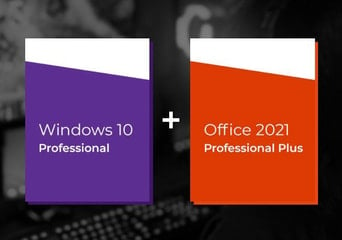
Windows 10 Professional + MS Office Professional Plus 2021 Global MS Products
od306.23 zł-60%
123.42 zł

Windows 10 Home for 2 PC EN Global MS Products
od221.86 zł-69%
68.17 zł

Windows 10 Professional N Global MS Products
od266.24 zł-78%
57.92 zł
Windows 10 Home + MS Office Professional Plus 2021 Global MS Products
od155.24 zł-36%
99.28 zł
Windows 10 Home N Global MS Products
od221.86 zł-78%
49.84 zł

Windows 10 Professional N 5 PC Global MS Products
od266.24 zł-78%
57.92 zł
Windows 10 Home + MS Office Professional Plus 2019 Global MS Products
od665.67 zł-83%
114.01 zł

Windows 10 Home for 5 PC EN Global MS Products
od221.86 zł-50%
110.33 zł

Windows 10 Professional + MS Office 2021 Professional Plus 1 PC Global MS Products
od306.23 zł-52%
147.57 zł

Windows 10 Professional 5 PC EN Global MS Products
od266.24 zł-50%
131.86 zł
Windows 10 Home + MS Office Professional Plus 2019 EU MS Products
Chwilowo brak
Windows 10 Professional + MS Office Professional Plus 2016 - Bundle Global MS Products
Chwilowo brak
Windows 10 Professional + MS Office Professional 2019 - Bundle EU MS Products
Chwilowo brak
Windows 10 Professional + MS Office Professional Plus 2019 - Bundle EU MS Products
Chwilowo brak
Zabezpieczenie klucza systemu Windows 10 pozostaje jednym z najrozsądniejszych i najbardziej opłacalnych sposobów zapewnienia stabilnego, wysoce kompatybilnego i responsywnego środowiska komputerowego. Początkowo wprowadzony jako ujednolicony ekosystem dla wielu urządzeń, ten system operacyjny wypełnia lukę między tradycyjnymi konfiguracjami komputerów stacjonarnych a mobilnością opartą na obsłudze dotykowej. Wybierając legalną licencję na GAMIVO, zyskujesz natychmiastowy dostęp do elastycznego środowiska oprogramowania, zaprojektowanego z myślą o maksymalizacji codziennej produktywności, kreatywnych przepływów pracy i konfiguracji gier.
Czym jest Windows 10?
Ten powszechnie przyjęty system operacyjny stanowi fundament nowoczesnych komputerów osobistych, laptopów firmowych i stacji roboczych. Odchodząc od eksperymentalnych, starszych interfejsów, oferuje znane, hybrydowe menu Start, które integruje klasyczne układy folderów z dynamicznymi aktualizacjami na żywo.
Bazowa architektura jest wysoce zoptymalizowana pod kątem wydajności, oferując szybki czas rozruchu, inteligentne wykorzystanie pamięci RAM i solidną wsteczną kompatybilność sprzętową. Niezależnie od tego, czy korzystasz ze starszych aplikacji bazodanowych, czy nowoczesnych narzędzi do tworzenia treści, ten system operacyjny zapewnia niezmienną stabilność systemu.
Windows 10 Home kontra Pro: porównanie edycji
Przygotowując się do uaktualnienia lub instalacji systemu operacyjnego, warto zrozumieć najważniejsze różnice między wersjami podstawowymi, aby mieć pewność, że wybierzesz właściwe narzędzia dla swojego konkretnego przepływu pracy:
Windows 10 Home – Zaprojektowany specjalnie dla codziennych konsumentów detalicznych, studentów i okazjonalnych graczy. Standardowy klucz Windows 10 Home zapewnia pełny dostęp do kluczowych funkcji zwiększających wydajność, wbudowanego pakietu antywirusowego, funkcji biometrycznego logowania za pomocą twarzy lub odcisku palca oraz pełnej integracji z grami.
Windows 10 Pro – Dostosowany do potrzeb zaawansowanych użytkowników, niezależnych deweloperów i sieci korporacyjnych. Oprócz podstawowych funkcji, aktywacja klucza Windows 10 Pro odblokowuje zaawansowane narzędzia klasy korporacyjnej, takie jak pełne szyfrowanie dysku BitLocker, tworzenie maszyn wirtualnych Hyper-V, hosting pulpitu zdalnego i szczegółową kontrolę zasad grupy.
Główne zalety systemu operacyjnego
Zaawansowana zintegrowana obrona: Chroń swoje pliki za pomocą kompleksowej, wbudowanej tarczy bezpieczeństwa, która monitoruje system w czasie rzeczywistym przed wirusami, oprogramowaniem wymuszającym okup i oprogramowaniem szpiegującym w aplikacjach lokalnych i połączeniach w chmurze.
Zunifikowana architektura gier: wykorzystaj pełne możliwości optymalizacji graficznej DirectX 12, aby uzyskać bogatszą grafikę, wyższą liczbę klatek na sekundę i wydajność procesora wielordzeniowego w nowoczesnych grach.
Inteligentna personalizacja przestrzeni: Organizuj złożone zadania i bezproblemowo oddzielaj projekty zawodowe od rekreacyjnych, korzystając z wbudowanych konfiguracji pulpitu wirtualnego.
Współpraca z chmurą: Synchronizuj lokalne profile użytkowników, dane aplikacji i ważne dokumenty na wielu urządzeniach bez wysiłku za pomocą natywnych narzędzi do obsługi dysków w chmurze.
Dlaczego warto kupić licencję na system Windows 10 w GAMIVO?
GAMIVO to Twoja wiodąca platforma e-commerce, jeśli szukasz klucza do systemu Windows 10 w najlepszej cenie. Łącząc konsumentów z globalną siecią zweryfikowanych dostawców cyfrowych, nasza platforma pozwala uniknąć pełnych cen detalicznych i odkryć wyjątkowe obniżki cen licencji Windows 10 Pro i Home.
GAMIVO oferuje bezpieczny i intuicyjny proces płatności, program ochrony zaufanego kupującego oraz wiele alternatywnych metod płatności. Ciesz się natychmiastową dostawą cyfrową 24/7, co pozwala na natychmiastową aktywację urządzenia.
Jak aktywować klucz licencyjny oprogramowania
Realizacja kodu cyfrowego i aktywacja platformy wymaga wykonania tylko kilku prostych czynności:
Otwórz menu Start komputera i uruchom aplikację Ustawienia.
Wybierz sekcję Aktualizacja i zabezpieczenia, a następnie przejdź do karty Aktywacja na pasku bocznym.
Wybierz opcję Zmień klucz produktu lub Wprowadź klucz produktu.
Ostrożnie wpisz lub wklej w odpowiednim polu swój oryginalny kod aktywacyjny i kliknij Dalej, aby system mógł zweryfikować Twoją dożywotnią licencję.
FAQ
- Kiedy pojawił się system Windows 10 i czy jest on nadal wspierany?
System Windows 10 został oficjalnie wydany 29 lipca 2015 r. Standardowe, bezpłatne wsparcie techniczne producenta systemu zakończyło się 14 października 2025 r. System jest jednak nadal szeroko stosowany, a organizacje i osoby prywatne mogą zdecydować się na rozszerzone wsparcie techniczne systemu Windows 10 lub zarejestrować się w programie oficjalnych rozszerzonych aktualizacji zabezpieczeń (ESU) systemu Windows 10, aby otrzymywać krytyczne poprawki bezpieczeństwa do 2028 r.
- Windows 11 czy Windows 10: Który jest lepszy?
Przy bezpośrednim porównaniu systemów Windows 11 i Windows 10, idealny wybór zależy od specyfikacji sprzętowej i preferencji wizualnych. Chociaż nowsza wersja wprowadza specjalistyczne rozwiązania, takie jak wyśrodkowany pasek zadań i obowiązkowe zabezpieczenia sprzętowe, takie jak TPM 2.0, starszy system operacyjny pozostaje branżowym punktem odniesienia pod względem niskiego zużycia zasobów i niemal uniwersalnej wstecznej kompatybilności ze starszymi aplikacjami i niedrogimi laptopami.
- Jak włączyć Bluetooth w systemie Windows 10?
Aby dowiedzieć się, jak włączyć Bluetooth w systemie Windows 10, wykonaj następujące proste kroki:
-
Otwórz menu Start i uruchom aplikację Ustawienia koła zębatego.
-
Wybierz sekcję Urządzenia z listy konfiguracji głównej.
-
Kliknij Bluetooth i inne urządzenia na pasku bocznym po lewej stronie.
-
Przestaw główny suwak Bluetooth w pozycję Wł.
-
- Jak zrobić zrzut ekranu w systemie Windows 10?
Jeśli chcesz wiedzieć, jak wykonać zrzut ekranu w systemie Windows 10, najszybszą metodą jest jednoczesne naciśnięcie klawiszy Windows + PrtScn na klawiaturze. Monitor na chwilę przyciemni się, a cały obraz zostanie automatycznie zapisany w dedykowanym folderze „Zrzuty ekranu” w domyślnym katalogu Obrazy. Możesz również skorzystać z wbudowanego narzędzia Wycinanie, aby utworzyć własne zrzuty ekranu.
- Jak zainstalować system Windows 10 z dysku USB?
Aby ukończyć nową instalację, przeczytaj ten poradnik dotyczący instalacji systemu Windows 10 z dysku USB:
-
Utwórz bootowalny dysk flash, korzystając z oficjalnego narzędzia do tworzenia nośników systemu operacyjnego.
-
Włóż dysk flash do wolnego portu w komputerze i uruchom ponownie system.
-
Uzyskaj dostęp do menu sprzętowego systemu podczas uruchamiania (dowiedz się, jak wejść do menu BIOS systemu Windows 10, naciskając wielokrotnie klawisze takie jak F2, F12 lub Del, w zależności od płyty głównej).
-
Ustaw dysk USB jako główny dysk rozruchowy, zapisz ustawienia i postępuj zgodnie z instrukcjami wyświetlanymi na ekranie, aby sfinalizować układ.
-
- Jak nagrywać ekran w systemie Windows 10?
Aby nagrać materiał wideo z ekranu, możesz skorzystać z wbudowanej funkcji rejestratora ekranu w systemie Windows 10 o nazwie Game Bar. Naciśnij klawisz Windows + G, aby otworzyć nakładkę interfejsu, znajdź panel widżetu Przechwytywanie i kliknij okrągłą ikonę Nagrywanie, aby natychmiast rozpocząć przechwytywanie aktywnego okna.
- Jak przywrócić ustawienia fabryczne systemu Windows 10?
Jeśli Twój komputer działa wolniej, nauczenie się, jak przywrócić ustawienia fabryczne systemu Windows 10 lub jak przywrócić ustawienia domyślne systemu Windows 10, może rozwiązać problem z wydajnością:
-
Przejdź do panelu Ustawienia systemowe i wybierz Aktualizuj i Bezpieczeństwo.
-
Wybierz kartę Odzyskiwanie z lewego panelu nawigacyjnego.
-
W sekcji „Resetuj ten komputer” kliknij przycisk „Rozpocznij”.
-
Wybierz, czy chcesz zachować swoje dokumenty osobiste, czy usunąć wszystko, i postępuj zgodnie z instrukcjami, aby ponownie zainstalować czystą wersję oprogramowania.
-
- Jak włączyć bezpieczny rozruch w systemie Windows 10?
Aby spełnić nowoczesne wymagania bezpieczeństwa systemu i dowiedzieć się, jak włączyć bezpieczny rozruch systemu Windows 10, należy dostosować ustawienia konfiguracji sprzętu:
-
Uruchom ponownie komputer i otwórz panel ustawień BIOS/UEFI podczas konfiguracji.
-
Znajdź sekcję preferencji zabezpieczeń lub rozruchu.
-
Znajdź parametr konfiguracji Bezpieczny rozruch i przestaw jego przełącznik na Włączony.
-
Zapisz zmiany i uruchom ponownie komputer aby zakończyć wdrażanie.
-